1. מה הסקיל עושה
שולחים סרטון גולמי, ומקבלים רילס מוכן להעלאה
אתם פשוט מצלמים את עצמכם מדברים למצלמה, כמו תמיד. את כל השאר Claude עושה אצלכם במחשב: מתמלל, חותך, בוחר טייקים, שם כתוביות ואנימציות, ומוציא קובץ שמוכן לאינסטגרם ולטיקטוק.
חותך את הרגעים השקטים
כל הפסקה, נשימה ו"אממ" נחתכים בדיוק של מאית שנייה, לפי הסאונד עצמו. הקצב יוצא חד, כמו אצל עורך מקצועי.
בוחר את הטייק הכי טוב
אמרתם משפט פעמיים כי התבלבלתם? הוא מוצא את שתי הפעמים ומשאיר רק את הטובה.
כתוביות בעברית תקינה
עד 3 מילים בכל כתובית, בלי לקרוע צירופים כמו "כל | כך". ומספרים, אנגלית וסימני שאלה לא מתהפכים.
אנימציות שמסבירות
מספרים, רשימות והשוואות קופצים על המסך בדיוק כשאתם אומרים אותם. 4 סגנונות לבחירה, בצבעים של המותג שלכם.
סאונד מאוזן
הדיבור יוצא בעוצמה שמתאימה לאינסטגרם. ואם רוצים מוזיקה, היא יושבת מתחת לדיבור ולא דורסת אותו.
לומד אתכם
כל תיקון שאתם שולחים נרשם אצלו בקובץ לקחים. ככל שתערכו יותר, תצטרכו פחות תיקונים.
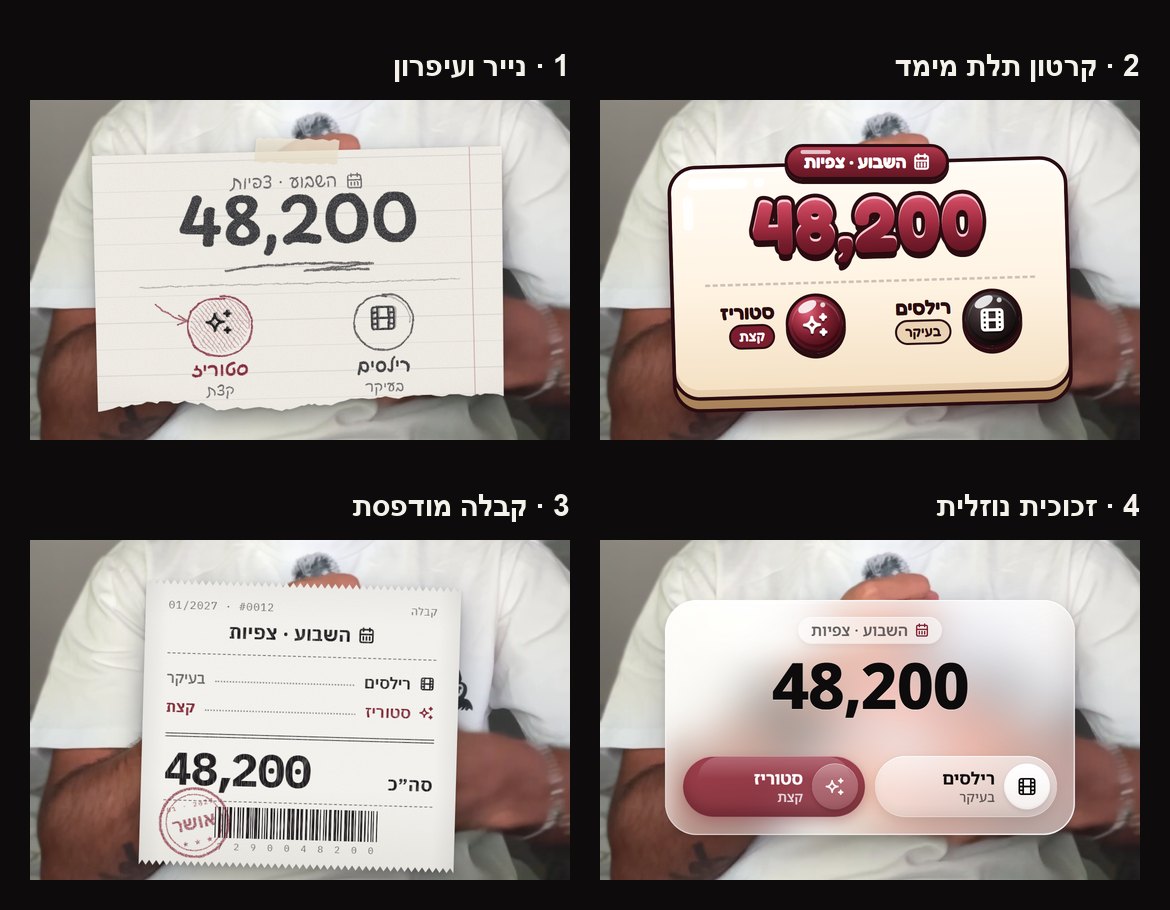
4 סגנונות אנימציה, על הסרטון שלכם ובצבע שלכם
בפעם הראשונה Claude מכין לכם תמונה כזו על פריים מהסרטון שלכם, בצבע המותג ועם מילים שאמרתם בו. אתם בוחרים סגנון, ומשם הוא עובד איתו.
2. לפני שמתחילים
מה צריך כדי שזה יעבוד
צריך מחשב (Windows או Mac), מנוי Claude בתשלום ו-10 דקות להתקנה. אני יודע שזה נשמע טכני, אבל את כל ההתקנות (ffmpeg, Python וכו') Claude עושה לבד, ואתם רק מאשרים.
נרשמים ל-Claude ועושים מנוי
תיכנסו ל-claude.ai ותירשמו (הכי פשוט: Continue with Google). Claude Code לא עובד בחשבון חינמי, רק ממנוי Pro ומעלה. בדף המחירים תבחרו Pro.
המנוי של 20 דולר (Pro) יכול לא להספיקעריכה ב-Effort Max שורפת הרבה מהמכסה, והיא יכולה להיגמר לכם באמצע. ואז תצטרכו לחכות כמה שעות עד שהיא תתאפס. לסרטון אחד בשבוע Pro יכול להספיק. עורכים יותר מזה? קחו מנוי Max.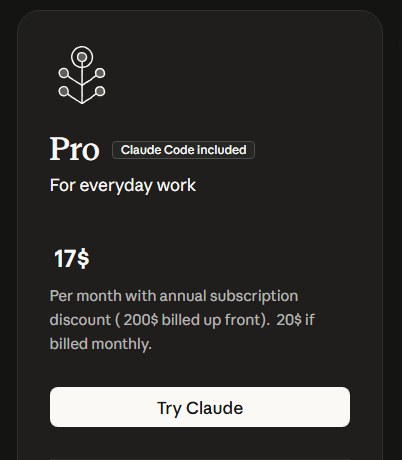
מתקינים את Claude במחשב
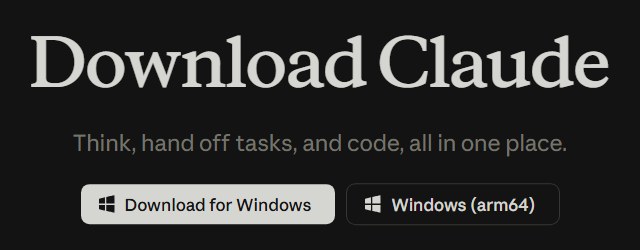
תיכנסו ל-claude.com/download, תורידו את הגרסה למחשב שלכם (Windows או macOS), תתקינו ותתחברו עם אותו חשבון. הסקיל עובד רק באפליקציה שבמחשב, לא באתר ולא בטלפון, כי הוא עורך את הקבצים שאצלכם במחשב.
לשונית Code, צ'אט חדש ותיקייה
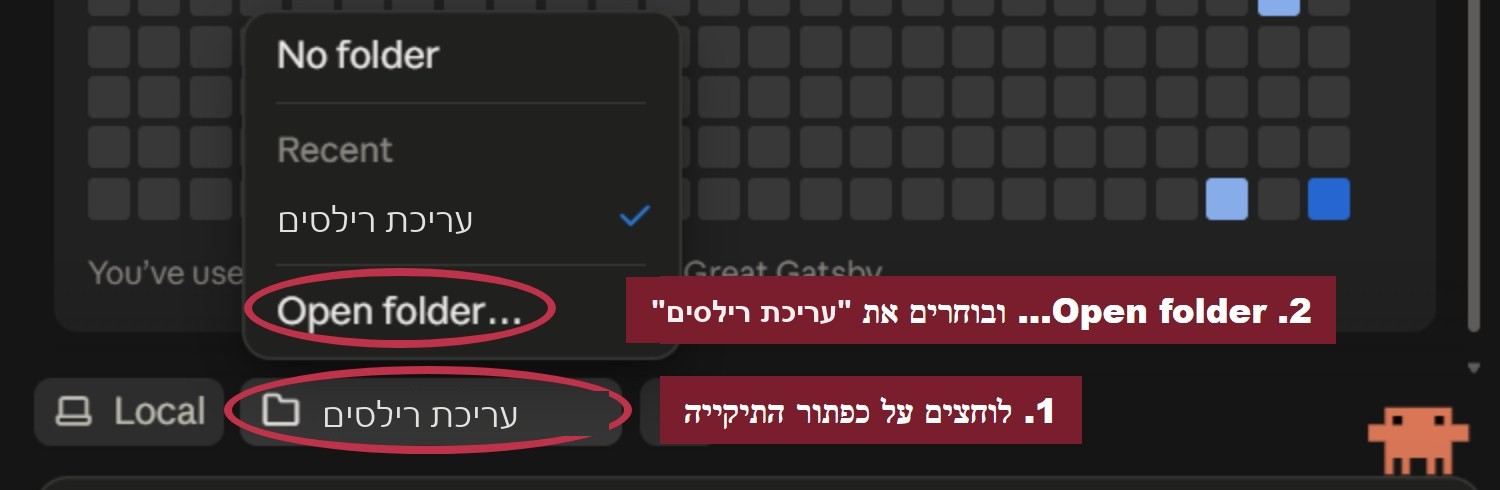
באפליקציה תעברו ללשונית Code, תלחצו New ותבחרו תיקייה (כפתור התיקייה מעל תיבת ההקלדה ← Open folder). אני ממליץ ליצור בשולחן העבודה תיקייה בשם "עריכת רילסים" ולעבוד תמיד ממנה.
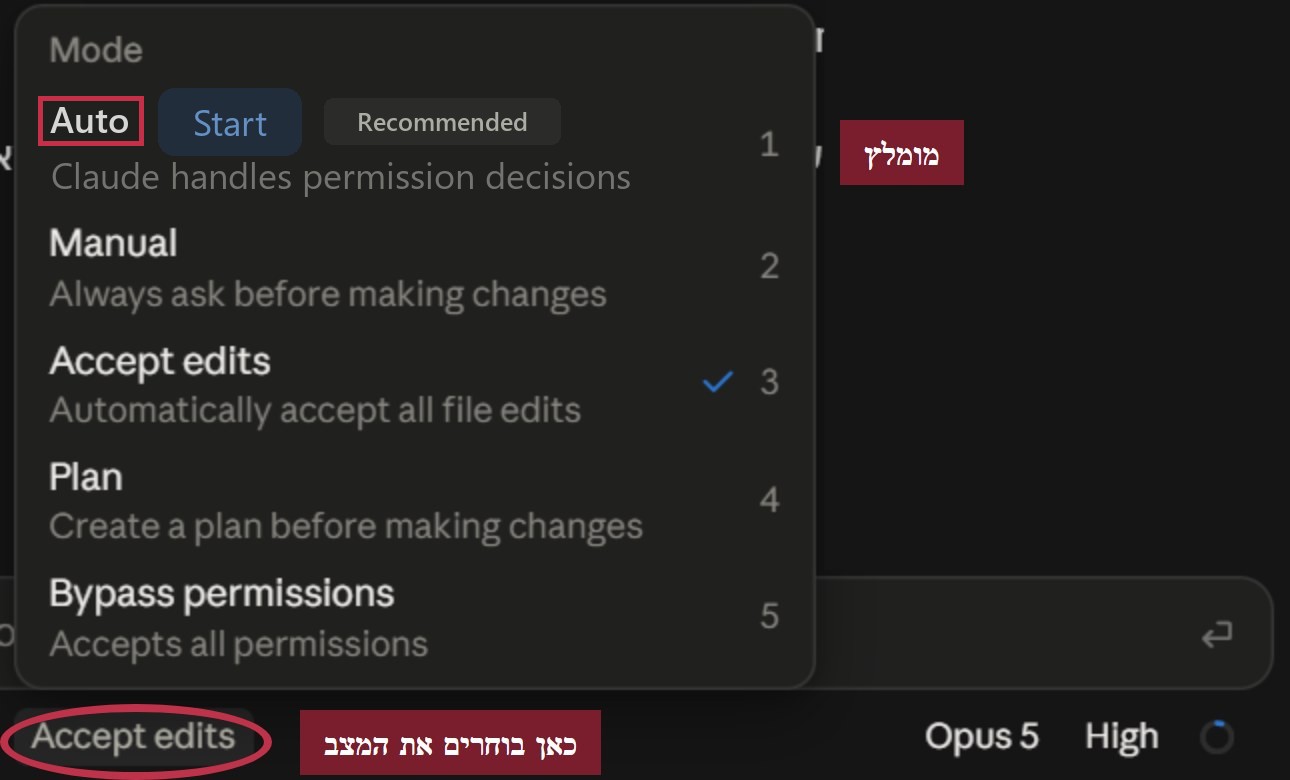
מצב עבודה: Auto או Bypass permissions
ליד כפתור השליחה יש כפתור שקובע כמה פעמים Claude עוצר לשאול אתכם "מותר?". בעריכה יש עשרות פעולות (חיתוך, רינדור, שמירה), אז תבחרו Auto (שואל רק לפעמים) או Bypass permissions (לא שואל בכלל). ככה הוא לא נתקע לחכות לכם כשאתם לא ליד המחשב.
שימו לב: במצב Bypass permissions Claude לא עוצר לשאול אתכם גם לפני פעולות גדולות. אז תעבדו רק מתוך תיקיית העריכה, ואל תדביקו לו פרומפטים ממקורות שאתם לא מכירים.
לא מופיע לכם Bypass permissions? מדליקים אותו פעם אחת, וזהו:- באפליקציה של Claude תלחצו על השם שלכם, למטה בפינה של הסרגל הצדדי, ותבחרו Settings (הגדרות).
- ברשימה שנפתחת בצד תלחצו על Claude Code.
- תדליקו את המתג Allow bypass permissions mode, ותחזרו לצ'אט.
3. עובדים על רמת מאמץ MAX
ה-Effort (רמת המאמץ) קובע כמה Claude "חושב" לפני כל צעד. ועריכה של רילס היא מאות החלטות קטנות: איזה טייק יותר טוב, איפה בדיוק נגמרת מילה, איך לא לקרוע צירוף בכתובית, והאם השקט הזה מורגש. ב-Effort נמוך הוא מדלג על בדיקות, ואז אתם מקבלים יותר טעויות ושולחים יותר תיקונים.
באפליקציה (Code)
- מתחת לתיבת ההקלדה תלחצו על שם המודל (למשל Opus).
- בשורה Effort תבחרו Max.
קיצור מקלדת
- Windows: Ctrl + Shift + E
- Mac: Cmd + Shift + E
- בתפריט שנפתח תבחרו Max.
בטרמינל או ב-VS Code
- תכתבו בתיבת ההקלדה:
/effort max - ב-VS Code אפשר גם ללחוץ על שם המודל ולבחור Max בשורה Effort.
4. הורדה והתקנה
מורידים את הסקיל ומדביקים פרומפט אחד
מורידים את הקובץ
הקובץ יורד לתיקיית ההורדות (Downloads). לא צריך לפתוח או לחלץ אותו, Claude כבר יעשה את זה.
מדביקים את המאסטר פרומפט
תעתיקו אותו (כפתור "העתקה"), תדביקו בצ'אט של Claude Code ותשלחו. Claude יתקין את הסקיל, יבדוק מה חסר לכם במחשב ויתקין גם את זה, ואז יראיין אתכם על סגנון העריכה שלכם. את הפרומפט הזה שולחים רק פעם אחת, לא לפני כל עריכה.
אני רוצה שתתקין אצלי את הסקיל REELS-EDITOR, עורך רילסים אוטומטי, ותכיר את סגנון העריכה שלי. שלב 1 · התקנה - הורדתי את הקובץ REELS-EDITOR.zip. הוא בתיקיית ההורדות שלי (Downloads). אם הוא לא שם, תשאל אותי איפה הוא. - תחלץ אותו לתיקיית הסקילים האישית שלי: התיקייה skills שבתוך התיקייה .claude בתיקיית המשתמש שלי. ייתכן שהתיקיות האלה עדיין לא קיימות אצלי (אם אף פעם לא התקנתי סקיל): במקרה כזה תיצור אותן. בסוף צריך להיות קובץ SKILL.md בתוך skills/REELS-EDITOR, ותבדוק שהוא באמת שם. אם כבר יש שם גרסה קודמת, תחליף רק את קבצי הסקיל. אל תיגע בתיקייה ~/.claude/reels-editor/, שם נשמרים הלקחים וההעדפות שלי. - תקרא את SKILL.md ואת ONBOARDING.md מהתיקייה שחילצת, ותעבוד לפיהם. - תבדוק מה חסר במחשב שלי (Python, ffmpeg, Node.js וחבילות התמלול) ותתקין רק את מה שחסר. לפני כל התקנה תגיד לי במשפט אחד מה אתה מתקין ולמה. שלב 2 · היכרות תשאל אותי שאלה אחת בכל פעם, ותחכה לתשובה שלי לפני השאלה הבאה: 1. איזה סגנון עריכה אני אוהב: מהיר וחד, טבעי, או רגוע? 2. כשאני חוזר על משפט, לבחור לבד את הטייק הכי טוב ולמחוק את השאר? 3. להוסיף אנימציות שמסבירות את מה שאני אומר? אם כן: האם אני רוצה שתיצור לי תמונה של 4 סגנונות אנימציה שאתה יודע לעשות, על פריים מהסרטון שלי ובצבע המותג שלי, כדי שאבחר? (לפני זה תבקש ממני סרטון גולמי אחד לדוגמה ואת צבע המותג שלי.) 4. איזה פונט אני רוצה לכתוביות? תציע כמה פונטים עם עברית, ותראה לי אותם על הסרטון שלי. 5. להשאיר את הדרופ שאדו (ההצללה מאחורי הכתוביות), או בלי? 6. איפה בדרך כלל למקם את הכתוביות: מתחת לסנטר, באמצע המסך או בשליש התחתון? וכמה מילים בכל כתובית? 7. באיזו תיקייה לשמור את הסרטון המוכן בכל פעם, ואיך לקרוא לקובץ? 8. מוזיקת רקע: אף פעם, רק כשאבקש, או תמיד? 9. יש משהו שתמיד מעצבן אותי בעריכה, או משהו שאני תמיד רוצה שיהיה? שלב 3 · שתשתפר מעריכה לעריכה - תשמור את כל ההגדרות שלי בקובץ ~/.claude/reels-editor/preferences.json. - תיצור קובץ ~/.claude/reels-editor/LESSONS.md. זה הזיכרון שלך: בכל פעם שאני שולח תיקון, תרשום אותו שם. אם התיקון מלמד כלל ("תמיד", "אף פעם", "מעכשיו", או אותו תיקון בפעם השנייה), תוסיף אותו גם ככלל קבוע. לפני כל עריכה תקרא את הקובץ כולו, כדי שלא אצטרך לבקש את אותו הדבר פעמיים. - בסוף כל סבב תיקונים תכתוב לי בשורה אחת מה עדכנת בלקחים. בסוף: תסכם לי בקצרה מה הגדרנו, תסביר איך מבקשים ממך לערוך סרטון בפעם הבאה, ותשאל אם לערוך עכשיו את הסרטון ששלחתי.עונים על השאלות
Claude שואל שאלה אחת בכל פעם. כשתגיעו לאנימציות ולפונטים, הוא יבקש מכם סרטון גולמי אחד ויכין לכם תמונות להשוואה. בסוף הוא מסכם לכם מה הגדרתם, ויאללה, אפשר לערוך.
5. השאלון הראשון
על מה Claude ישאל אתכם
אין פה תשובות לא נכונות, אז אל תחשבו על זה יותר מדי. כל דבר אפשר לשנות אחר כך במשפט אחד ("מעכשיו כתוביות צהובות").
- קצב העריכהמהיר וחד, טבעי או רגוע
- טייקים חוזריםלבחור לבד את הטייק הכי טוב ולמחוק את השאר
- אנימציותכן או לא, ואם כן, 4 סגנונות על פריים מהסרטון שלכם
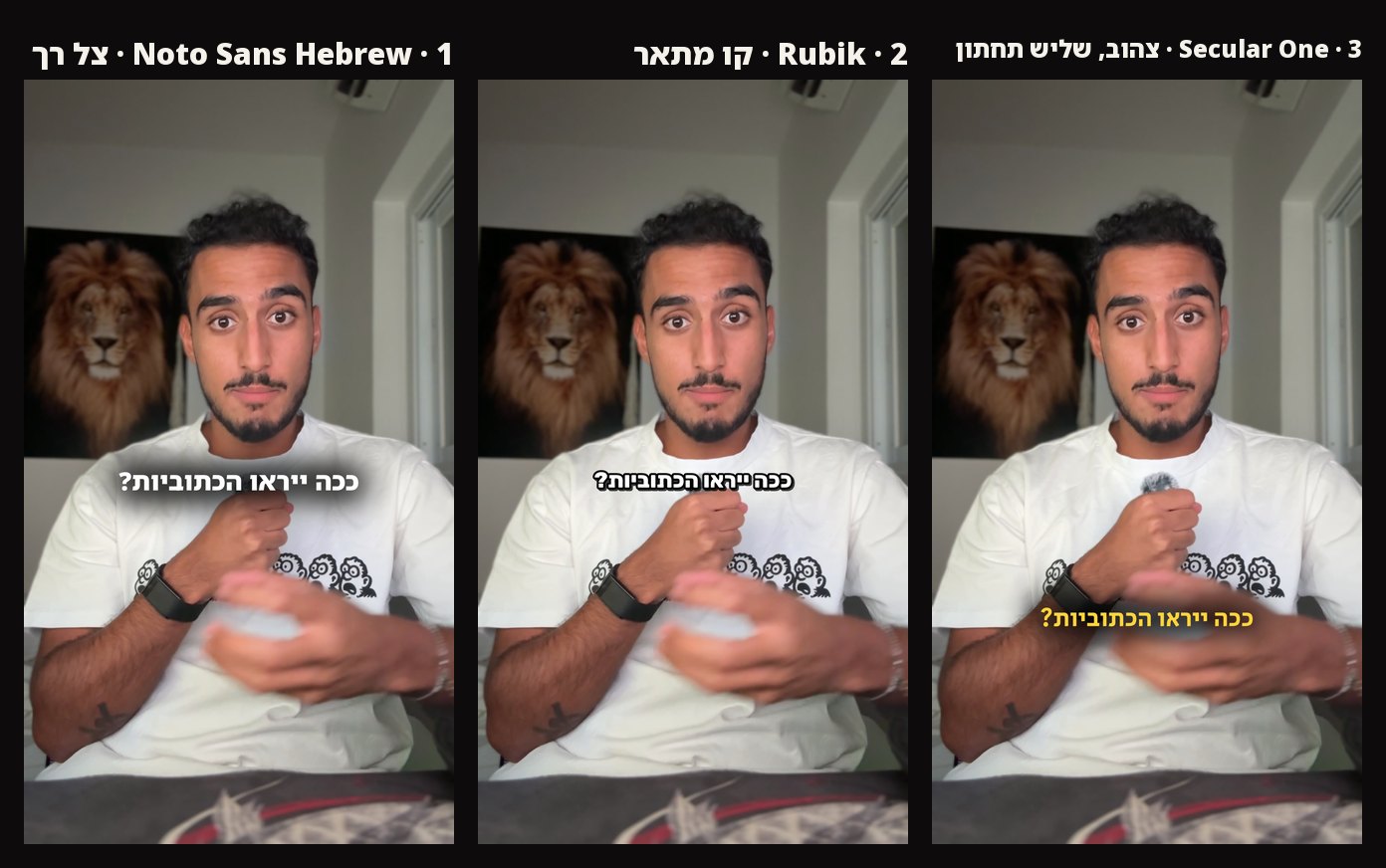
- פונט לכתוביותכמה פונטים עם עברית, על הסרטון שלכם
- הצללה (דרופ שאדו)צל רך, קו מתאר, או נקי
- מיקום הכתוביותמתחת לסנטר, באמצע או בשליש התחתון
- תיקיית שמירהלאן נשמר כל סרטון מוכן, ואיך הוא נקרא
- מוזיקת רקעאף פעם, רק כשמבקשים, או תמיד
ככה זה נראה: תצוגה מקדימה לכתוביות
Claude שם את הפונטים שהציע על פריים מהסרטון שלכם, עם הצללה ובלי, ובכמה מיקומים, כדי שתבחרו לפי מה שאתם רואים ולא לפי שם של פונט.
6. עריכה ראשונה
איך שולחים סרטון לעריכה
1. מעתיקים את הנתיב של הסרטון
- Windows: קליק ימני על הקובץ (בגרסאות ישנות עם Shift לחוץ) ← Copy as path / "העתק כנתיב".
- Mac: קליק ימני על הקובץ ← להחזיק Option ← Copy as Pathname.
2. כותבים ל-Claude מה רוצים
תפתחו צ'אט חדש באותה תיקייה ותבדקו שהוא על MAX EFFORT. אחר כך תעתיקו את אחד הפרומפטים למטה, ובמקום הסוגריים המרובעים תדביקו את הנתיב. Claude יפעיל את הסקיל לבד, ואפשר גם לכתוב /reels-editor.
3 פרומפטים לעריכה, מוכנים להעתקה
תערוך לי את הסרטון הזה [מדביקים כאן את הנתיב של הסרטון], תחתוך רגעים שקטים, תשים לב מתי חזרתי על עצמי ותיקח את הטייק הכי טוב, תשים עד 3 מילים בכל שורת כתוביות
תערוך לי את הסרטון הזה [הנתיב של הסרטון], תחתוך את כל השקטים, תיקח את הטייק הכי טוב בכל מקום שחזרתי על עצמי, תוסיף אנימציות פרימיום ולא ילדותיות בצבעי המותג שלי שקשורות למה שאני אומר, ותשים ברקע את השיר הזה כשהווליום מאוזן עם הדיבור שלי [הנתיב של השיר]
תיצור עוד גרסה בדיוק של הסרטון [השם או הנתיב של הסרטון], רק תשחק טיפה עם הצביעה ותשים בהוק אנימציה אחת שונה, כדי שאינסטגרם לא יזהו שאני מעלה את אותו הסרטון פעמיים. כל השאר תעשה בדיוק אותו הדבר
7. איך כותבים תיקונים
תיקון טוב = תיאור של השנייה המדויקת בסרטון + מה רואים + מה רוצים שיהיה במקום
Claude לא רואה את הסרטון כמו שאתם רואים אותו. הוא עובד לפי זמנים ומילים, וככל שהתיקון מדויק יותר, יש יותר סיכוי שהוא יצליח כבר בפעם הראשונה.
- זמן מהסרטון הערוך. תיקחו אותו מהנגן, בפורמט דקה:שנייה (1:08), ולא מהקובץ הגולמי.
- ציטוט מדויק. תכתבו במירכאות את המילים שאתם רואים בכתובית או שומעים.
- מה לא טוב ← מה רוצים. למשל: "כתוב X, צריך להיות Y".
- כל התיקונים בהודעה אחת. שורה לכל תיקון, והוא מתקן הכול ומרנדר רק פעם אחת.
- "ותזכור לפעם הבאה". רוצים שזה יהיה ככה תמיד? תגידו לו, והוא ישמור את זה ככלל.
- מותר לתאר תחושה. "השקט מורגש", "האנימציה ילדותית", "זה קרינג'י". הוא יודע להפוך את זה לתיקון.
- צילום מסך עוזר. אם אנימציה או כתובית יושבות במקום לא נכון, תצלמו מסך ותדביקו בצ'אט.
- יצא טוב? תכתבו "מאשר". ככה הוא לומד גם ממה שעבד.
| במקום | כותבים |
|---|---|
| "יש שם שקט" | "בשנייה 0:49 יש שקט שמורגש, תחתוך אותו" |
| "הכתובית לא נכונה" | "ב-0:31 כתוב 'באינסטגרם', אבל אמרתי 'בטיקטוק'" |
| "תעשה זום" | "ב-1:08, על המילה 'כל', תגדיל קצת את התמונה בקאט, לא בזום איטי" |
| "האנימציה מוזרה" | "באנימציה ב-0:45 תכתוב 'ריטיינרים מבניית מערכות' במקום 'ריטיינרים'" |
| "אל תעשה את זה" | "ב-1:20 תוריד את האנימציה של 'עקבו אחרי', ואל תעשה את זה גם בסרטונים הבאים" |
תיקונים אמיתיים ששלחתי על אחד הרילסים שלי
ככה נראית הודעת תיקונים שעובדת. כל שורה היא תיקון אחד:
בשנייה 0:07 יש שקט קטן והוא מורגש. תחתוך אותו, ותבדוק אם יש עוד רגעים כאלה בסרטון.
בשנייה 0:09, בכתובית "אתם שואלים", תוסיף סימן שאלה.
בשנייה 0:31 תמחק את המילה "סרטון אחד" שמתחת לאייקון של אינסטגרם.
בשנייה 1:01 אמרתי "ואם" לפני "יש משהו אחד", וזה חסר בכתובית.
בשנייה 1:08, ברגע שאני אומר "כל", תגדיל קצת את התמונה בקאט, ולא בזום איטי.
בשנייה 1:20 תוריד את האנימציה של "עקבו אחרי". זה קרינג'י, ואל תעשה את זה גם בסרטונים הבאים.
השיר חזק מדי. תנמיך אותו ב-5 דציבלים.
הכתוביות יושבות לי על הפה. תוריד אותן קצת, ומעכשיו תמיד במקום הזה.
8. איך הוא משתפר
קובץ הלקחים: הזיכרון של Claude
כבר בהתקנה Claude יוצר קובץ בשם LESSONS.md, ומאז כל תיקון שאתם שולחים נרשם שם:
- תיקון חד-פעמי (מילה שגויה, שנייה מסוימת): נרשם ביומן התיקונים.
- תיקון שהוא כלל ("תמיד", "אף פעם", "מעכשיו", או אותו תיקון פעם שנייה): נכנס גם לכללים הקבועים.
- מילה שהתמלול טועה בה שוב ושוב (שם העסק, מותג, סלנג): נכנסת למילון שלכם, והתמלול לומד אותה.
לפני כל עריכה הוא קורא את כל הקובץ מההתחלה. אז בסרטון השלישי כבר תשלחו הרבה פחות תיקונים מאשר בראשון, ובעשירי כמעט בכלל לא.
"תזכור את זה לתמיד"
"תראה לי את קובץ הלקחים שלך"
"תמחק את הכלל על ___, הוא כבר לא נכון"
"מעכשיו תשמור את הסרטונים בתיקייה ___"
"בוא נגדיר מחדש את העריכה" (מריץ את השאלון שוב)